


Hướng dẫn chỉnh màu Canon R50 tạo hiệu ứng giống Fujifilm
Nếu bạn yêu thích chất ảnh "film" đặc trưng của Fujifilm, với những bức ảnh trong trẻo, màu da tự nhiên và bầu trời xanh ngả cyan, nhưng lại đang sử dụng Canon EOS R50, đừng lo! Bạn hoàn toàn có thể tái tạo "vibe Fuji" ngay trong máy ảnh Canon của mình thông qua các bước chỉnh sửa Picture Style, White Balance, và một vài thiết lập quan trọng khác. Trong bài viết này, Máy Ảnh Top 1 sẽ hướng dẫn bạn cách chỉnh màu Canon R50 tạo hiệu ứng giống Fujifilm, từ cơ bản đến nâng cao, giúp bạn tạo ra những bức ảnh sắc nét và ấn tượng.
Màu Fujifilm Và Canon Khác Nhau Như Thế Nào?
Màu sắc của Fujifilm được xây dựng dựa trên nền tảng film simulation, mang lại cảm xúc thị giác mạnh mẽ hơn là chỉ đơn giản tái tạo màu sắc chính xác. Dưới đây là những đặc trưng nổi bật của màu Fujifilm:
- Classic Chrome: Màu sắc nén, saturation thấp và contrast mềm, tạo cảm giác retro, “khô” và đậm chất điện ảnh.
- Provia: Cân bằng, trung tính, giữ độ chính xác màu cao, phù hợp cho nhiều loại ảnh.
- Velvia: Màu sắc rực rỡ, contrast mạnh mẽ, đặc biệt ở kênh xanh và đỏ, lý tưởng cho phong cảnh.
Ngược lại, Canon có xu hướng tạo ra màu sắc "pleasing", với tone ấm áp, thiên về đỏ và cam. Màu da trong ảnh của Canon thường hồng hào và nịnh mắt ngay từ JPEG, nhưng đôi khi thiếu độ sâu màu, đặc biệt là ở những bức ảnh có contrast cao.
Các Bước Chỉnh Màu Canon R50 Tạo Hiệu Ứng Giống Fujifilm
Để tái tạo màu sắc của Fujifilm trên Canon EOS R50, bạn cần thực hiện một số điều chỉnh nhất định trong thiết lập của máy ảnh. Dưới đây là hướng dẫn chi tiết các bước bạn cần làm:
Chuẩn Bị Trước Khi Chỉnh Màu Canon R50
Trước khi bắt đầu chỉnh màu, hãy đảm bảo rằng các thiết lập ban đầu của máy ảnh Canon EOS R50 đã sẵn sàng:
- Cập nhật firmware mới nhất: Điều này giúp máy ảnh hoạt động ổn định và tối ưu hóa khả năng xử lý màu sắc.
- Reset Picture Style về mặc định: Để loại bỏ các thay đổi trước đó, đảm bảo rằng bạn bắt đầu từ một nền tảng trung tính.
- Chụp song song RAW và JPEG: JPEG sẽ giúp bạn đánh giá trực tiếp tone màu ra máy, trong khi RAW sẽ giúp bạn kiểm tra và điều chỉnh màu sắc mà không bị ảnh hưởng bởi quá trình xử lý trong máy.
- Bật Grid: Đảm bảo rằng bố cục hình ảnh được cân đối trước khi bạn bắt đầu chỉnh màu.
Chọn Picture Style
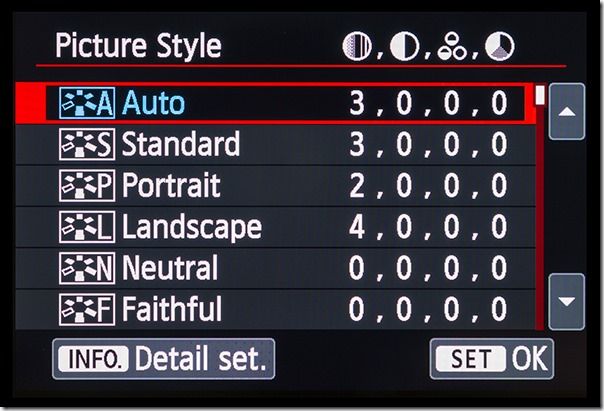
Để bắt đầu quá trình chỉnh màu, bạn nên chọn một Picture Style ít can thiệp để có nền màu trung tính, dễ dàng điều chỉnh:
- Neutral hoặc Faithful: Đây là những lựa chọn tốt nhất để bắt đầu vì chúng giữ màu sắc phẳng, dễ dàng điều chỉnh theo sở thích của bạn.
- Standard: Nếu bạn muốn ảnh có độ "pop" sẵn, bạn có thể chọn chế độ này. Tuy nhiên, bạn cần giảm saturation và contrast để tránh cảm giác "digital".
Tinh Chỉnh Các Thông Số Màu
Đây là bước quan trọng để tạo ra hiệu ứng film trên Canon R50:
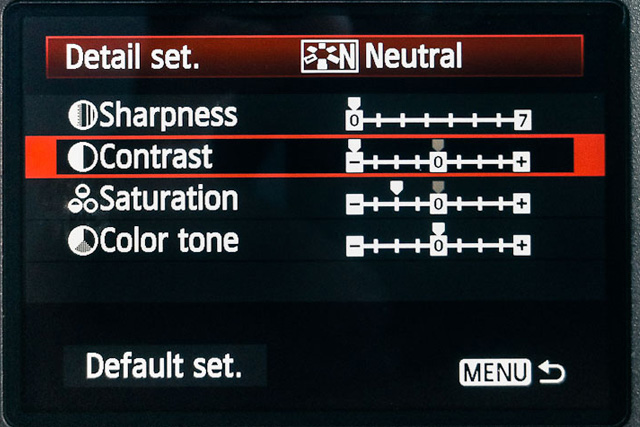
- Sharpness: Giữ mức độ vừa phải, không để các đường nét quá sắc nét, tránh tạo cảm giác "gắt số".
- Contrast: Giảm nhẹ để làm mềm highlight và giữ chi tiết vùng sáng.
- Saturation: Hạ xuống để tránh ảnh quá đậm màu sắc, đặc biệt là ở kênh đỏ và xanh.
- Color Tone: Tinh chỉnh để cân bằng màu da và kênh xanh lá.
Mục tiêu là tạo ra một bức ảnh với màu sắc mềm mại, có chiều sâu tonal, thay vì sắc nét và tương phản mạnh như ảnh kỹ thuật số.
Chỉnh White Balance và WB Shift
White Balance không chỉ giúp cân bằng màu sắc mà còn định hình "color mood" tổng thể của bức ảnh:
- Ngoài trời nắng: Cài đặt từ 5200K đến 5600K.
- Bóng râm hoặc trời nhiều mây: Cài đặt từ 6000K đến 7000K.
- Trong nhà (LED/tungsten): Cài đặt từ 3200K đến 4200K.
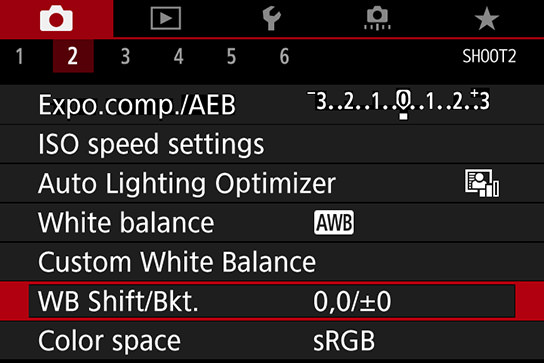
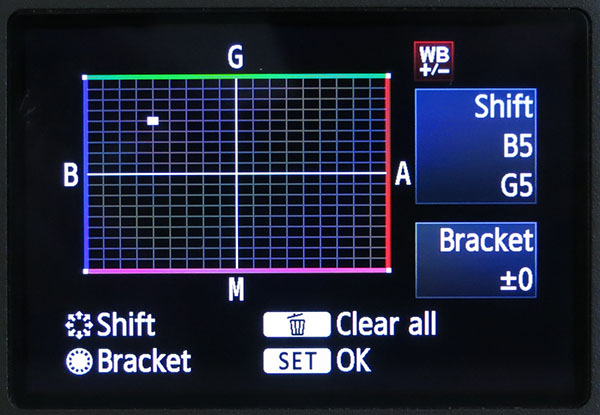
Tiếp theo, bạn có thể sử dụng WB Shift để điều chỉnh màu sắc:
- Blue: Dịch nhẹ về hướng cyan để tạo hiệu ứng bầu trời đặc trưng của Fujifilm.
- Magenta: Trung hòa màu xanh lá và giúp màu da tự nhiên hơn.
Hãy lưu ý rằng chỉ nên dịch khoảng 1-3 bước để tránh phá vỡ cân bằng màu.
Sử Dụng Các Tính Năng Hỗ Trợ "Film Look"
Để giảm cảm giác "digital" và đạt được hiệu ứng film gần hơn, bạn có thể kích hoạt một số tính năng hỗ trợ:
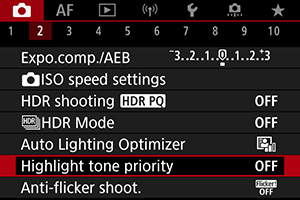
- Highlight Tone Priority (D+): Kích hoạt tính năng này giúp bảo toàn chi tiết vùng sáng, tránh hiện tượng cháy sáng.
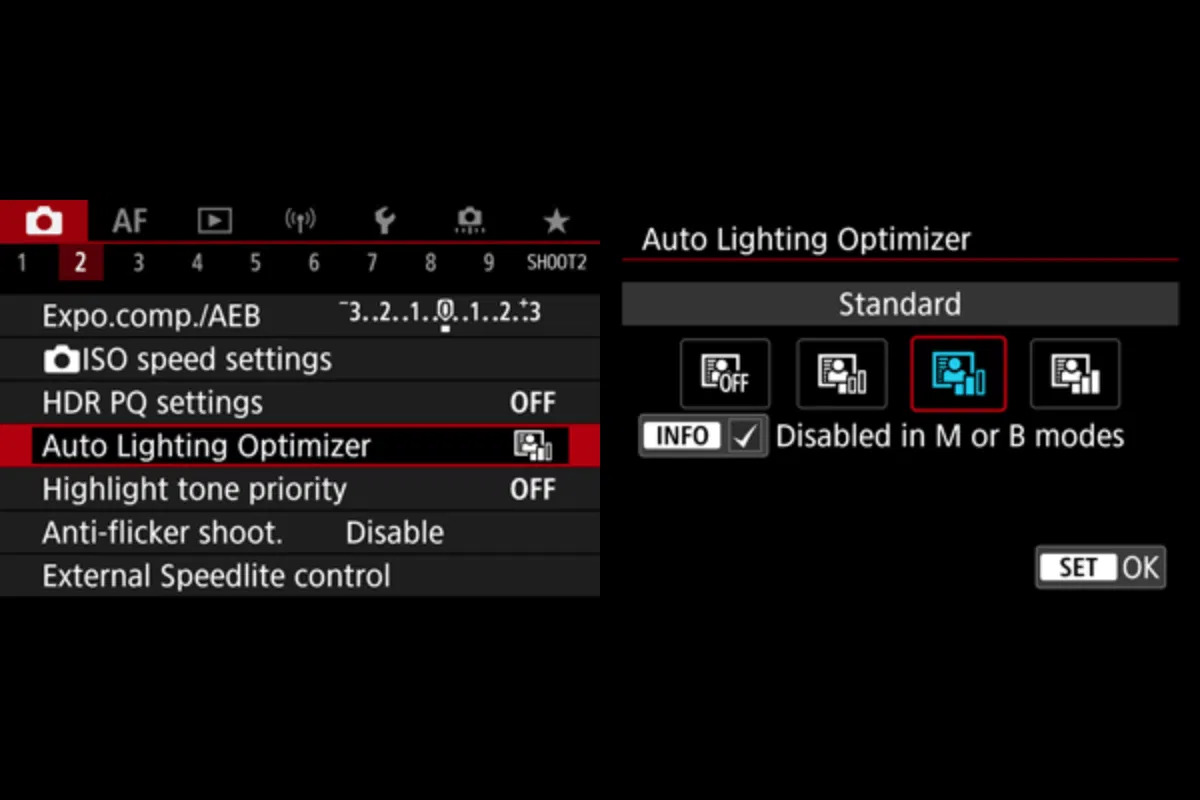
- Auto Lighting Optimizer (ALO): Tăng nhẹ độ sáng ở vùng tối mà không làm ảnh bị mất chi tiết.
Lưu Preset Màu
Sau khi đã hoàn thiện các thiết lập, bạn có thể lưu lại các công thức màu của mình để sử dụng trong tương lai:
- User Def.1: Classic Chrome
- User Def.2: Provia
- User Def.3: Velvia
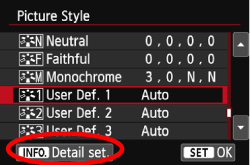
Việc lưu các preset màu giúp bạn thao tác nhanh chóng và đảm bảo tính nhất quán trong các buổi chụp.
Công Thức Giả Lập Màu Fujifilm Trên Canon R50
Dưới đây là một số công thức giả lập màu Fujifilm phù hợp với Canon EOS R50:
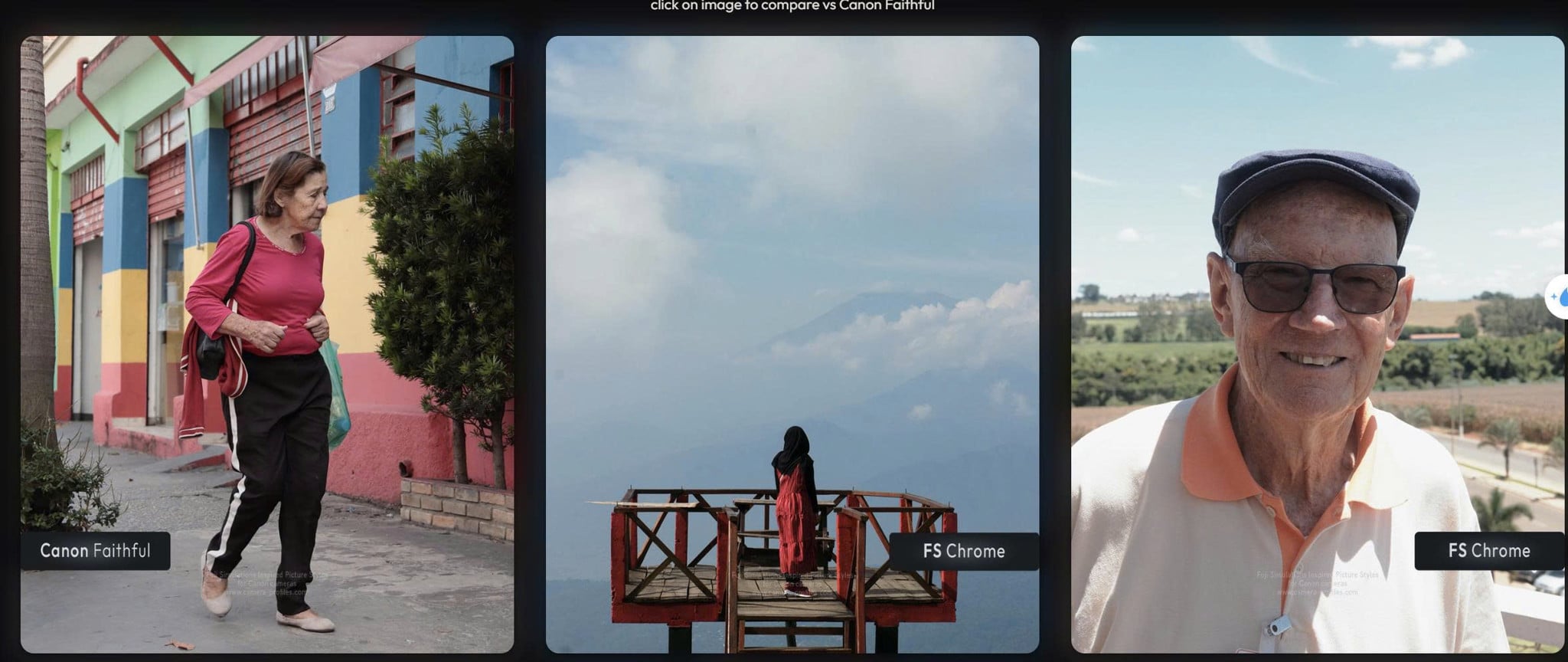
Classic Chrome: Trầm, retro, điện ảnh
- Picture Style: Neutral
- Contrast: -2
- Saturation: -2
- WB Shift: B +2, M +1
Provia: Tự nhiên, dễ sử dụng
- Picture Style: Faithful
- Contrast: -1
- Saturation: -1
- WB Shift: B +1
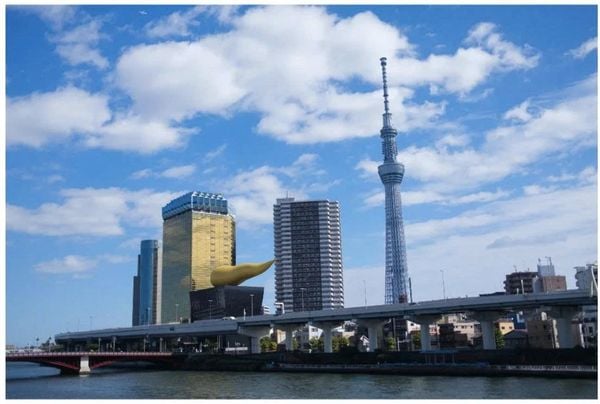
Velvia: Rực rỡ, phong cảnh
- Picture Style: Standard
- Contrast: +1
- Saturation: +1 đến +2
- WB Shift: B +1
Mẹo Giữ Màu Ổn Định Như "Film Thật"
Để giữ màu sắc ổn định và gần với cảm giác "film thật", bạn cần:
- Kiểm soát ISO ở mức lý tưởng (100-1600).
- Điều chỉnh EV (-0.3 đến -0.7) để giữ highlight.
- Ưu tiên ánh sáng mềm và tránh sử dụng đèn LED ám xanh.
>>> Đọc thêm: Công thức màu Nikon: Hướng dẫn chỉnh màu cho máy ảnh Nikon
Kết Luận
Việc chỉnh màu Canon EOS R50 để tạo hiệu ứng giống Fujifilm không phải là điều quá khó khăn nếu bạn biết cách tinh chỉnh đúng các thông số. Bằng cách sử dụng các preset màu như Classic Chrome, Provia, và Velvia, kết hợp với việc điều chỉnh White Balance và các tính năng hỗ trợ, bạn sẽ có thể tạo ra những bức ảnh mang đậm chất film, dù là với máy Canon.
Hãy bắt đầu từ một nền tảng trung tính và điều chỉnh từng bước để tìm ra công thức màu phù hợp với phong cách của bạn. Với những mẹo và công thức trên, bạn sẽ dễ dàng tái tạo được hiệu ứng Fujifilm ngay trên Canon EOS R50 của mình.